Kanban kommt aus der Produktion bei Toyota und heißt auf Japanisch etwa „Signalkarte“. Im Projekt hilft es, den Fluss der Arbeit zu steuern.
- Wofür
- Arbeitsfluss sichtbar machen und Engpässe finden
- Wann
- Im laufenden Projekt, am besten täglich kurz
- Wer
- Das ganze Team
- Ergebnis
- Ein Board, das den Stand jeder Aufgabe zeigt
Was ist ein Kanban-Board?
Ein Kanban-Board hat Spalten für die Schritte eurer Arbeit, zum Beispiel Backlog, In Arbeit, Review und Fertig. Jede Aufgabe ist eine Karte und wandert von links nach rechts. Drei Ideen stecken dahinter:
- Arbeit sichtbar machen: Alle sehen, was gerade läuft und was wartet.
- Begonnene Arbeit begrenzen: Pro Spalte gibt es eine Obergrenze, das WIP-Limit (Work in Progress). Erst wenn etwas fertig ist, kommt Neues dazu.
- Fluss verbessern: Staut sich eine Spalte, wird zuerst der Stau gelöst.
Schritt für Schritt
- Spalten festlegen. Sie bilden euren echten Ablauf ab. Vier bis sechs Spalten reichen meistens.
- Karten anlegen. Eine Karte steht für ein überschaubares Ergebnis, nicht für ein ganzes Paket.
- WIP-Limits setzen. Zum Beispiel höchstens drei Karten in Arbeit und zwei im Review.
- „Fertig“ definieren. Wann darf eine Karte nach rechts? Eine gemeinsame Definition of Done hilft.
- Täglich draufschauen. Fünf Minuten reichen: Was hängt, und wer braucht Hilfe?
- Engpässe lösen. Lieber gemeinsam eine Karte fertig machen als eine neue anfangen.
Beispiel: Website-Relaunch
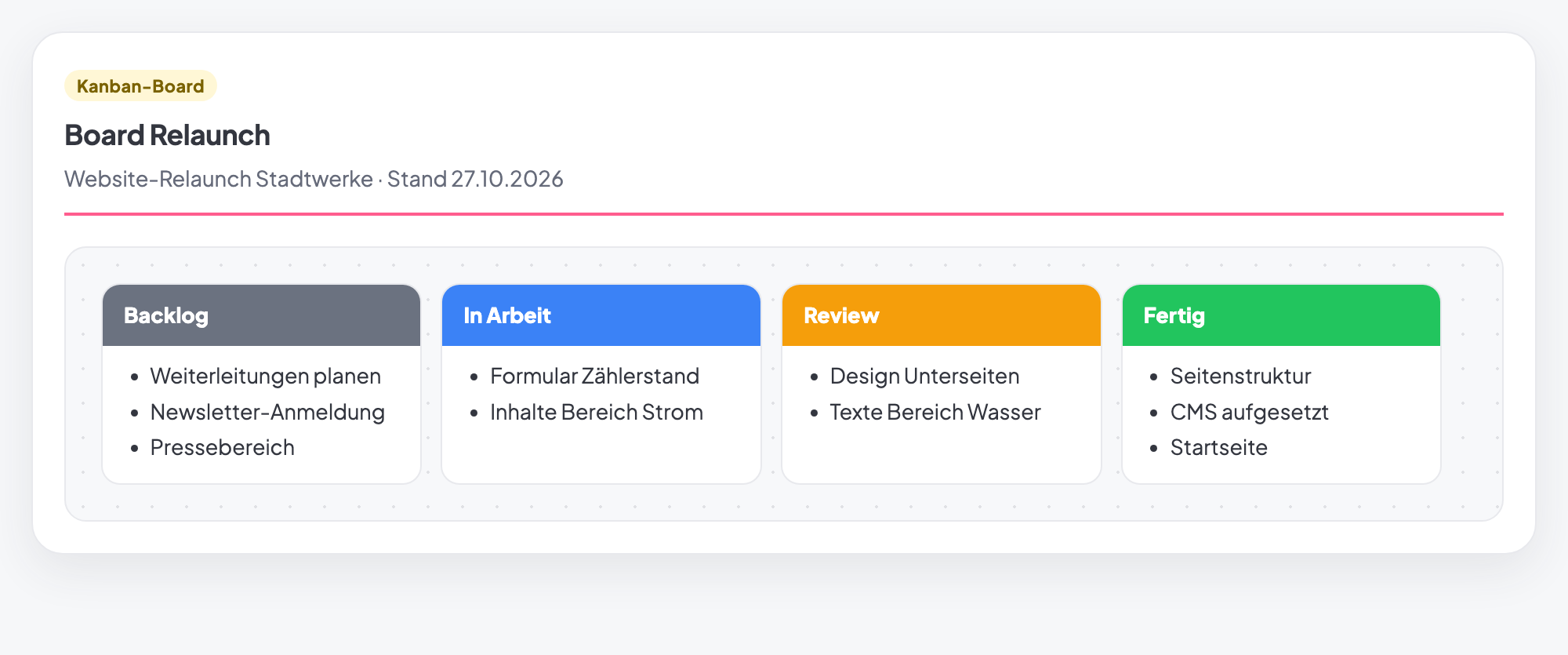
Im Bild oben liegen zwei Karten im Review: das Design der Unterseiten und die Texte für den Bereich Wasser. Beide warten auf eine Freigabe der Stadtwerke.
Neue Themen aus dem Backlog anzufangen, hilft hier nicht. Besser ist, die Freigaben aktiv einzuholen. Sonst wächst der Stau im Review weiter.
Typische Fehler
- Zu viele Spalten. Das Board wird zum Formular, das niemand pflegt.
- Keine WIP-Limits. Dann wird viel angefangen und wenig fertig.
- Zu große Karten. Eine Karte, die wochenlang in einer Spalte steht, sagt nichts mehr aus.
- Board nicht aktuell. Ein veraltetes Board ist schlechter als keins.
- „Fertig“ ohne Kriterium. Dann wandern Karten zurück, und keiner weiß warum.
Kanban-Board in Tasktopus AI
- Aufgaben als Board: Die Aufgaben-Liste lässt sich als Board anzeigen. Die Spalten sind die Status: Neu, Geplant, In Bearbeitung, Blockiert, In Prüfung, Freigegeben und Erledigt. Karten verschiebst du per Ziehen.
- Methode „Kanban-Board“: Zusätzlich gibt es die Methode mit den Spalten Backlog, In Arbeit, Review und Fertig. Sie eignet sich für Workshops, und die Ansicht „Blatt“ lässt sich drucken.
- Gut zu wissen: Feste WIP-Limits setzt Tasktopus AI nicht. Vereinbart sie im Team und schaut gemeinsam aufs Board.
- Tarif: Board und Methode sind in allen Tarifen enthalten, auch im kostenlosen Starter.
Kanban-Board kostenlos nutzen
Im kostenlosen Starter enthalten. Keine Kreditkarte, keine Installation.
Kostenlos startenHäufige Fragen
Was ist der Unterschied zwischen Kanban und Scrum?
Scrum arbeitet in festen Sprints mit festen Rollen. Kanban kennt keine Sprints. Die Arbeit fließt laufend, begrenzt durch WIP-Limits.
Was ist ein WIP-Limit?
WIP steht für Work in Progress, also begonnene Arbeit. Das Limit legt fest, wie viele Karten höchstens gleichzeitig in einer Spalte liegen dürfen.
Brauche ich die Methode, wenn es schon ein Aufgaben-Board gibt?
Für die tägliche Arbeit reicht das Aufgaben-Board. Die Methode ist praktisch für Workshops oder einen gedruckten Stand.
Ist das Kanban-Board in Tasktopus AI kostenlos?
Ja. Board-Ansicht und Methode gehören zum kostenlosen Starter. Starter bleibt dauerhaft kostenlos für bis zu 3 Projekte und 5 Mitglieder.